iPhone / iPad
App Store で $2.99 の買い切り。両方の端末で購入を共有できます。システム要件は App Store の製品ページの表示をご確認ください。アプリの情報を確認したうえで、ご自身の購入アカウントから入手または復元してください。
全プラットフォーム対応のルールベースプロキシクライアント。ルールによる振り分けと複数プロトコルに対応。iPhone / iPad 版は App Store で$2.99 の買い切り、Mac・Windows・Android・Linux 版は無料です。
現在のバージョン 2.2.92 · iPhone / iPad は $2.99 の買い切り、Mac・Windows・Android・Linux 版は無料
初回利用:接続手順を見る →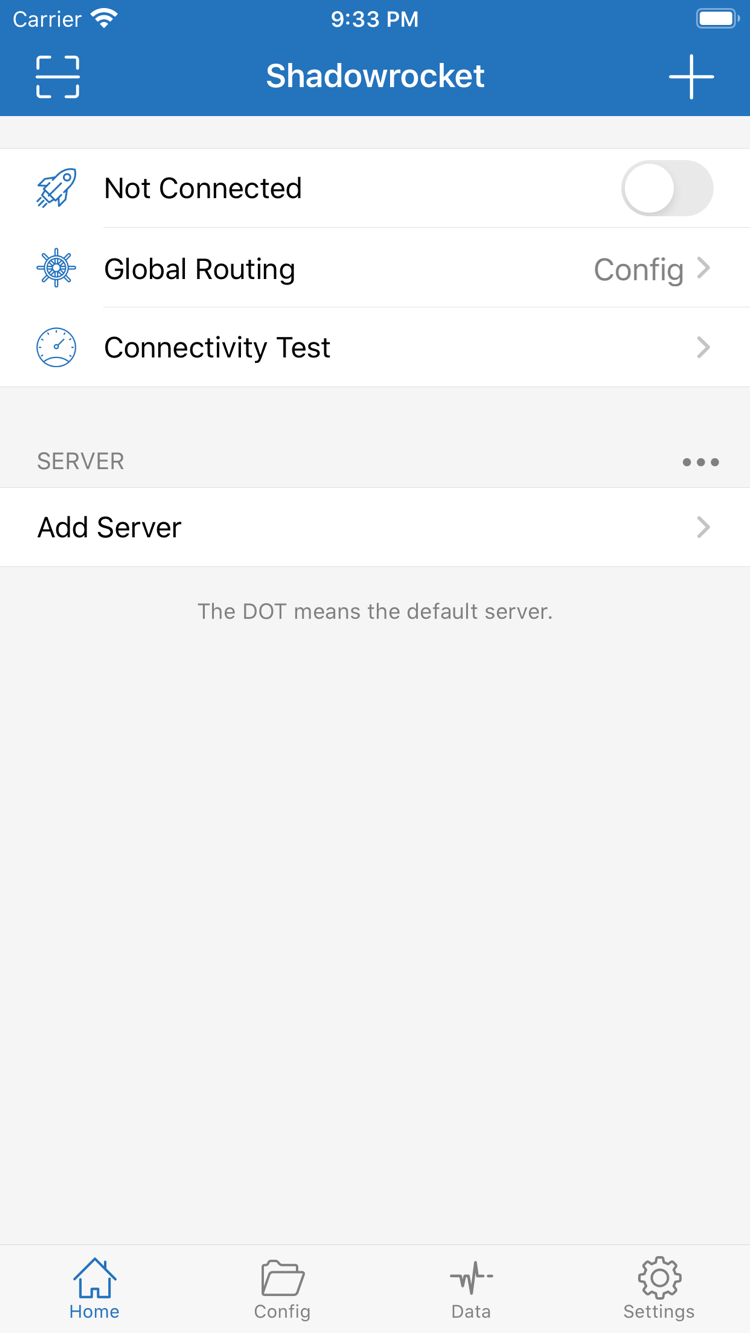
設定項目 / 利用範囲
まずサーバー、サブスクリプション、設定ファイルを区別してから、接続動作を調整します。以下では画面上の項目名を英語表記のまま記載しています。設定画面の場所は端末によって異なる場合があるため、詳しい手順は各設定の解説を確認してください。
Home で Global Routing を確認します。Config は現在の設定ファイルのルールに従って通信を振り分け、Proxy は対象の通信を選択中のプロキシに送り、Direct は直接接続します。日常的にルールに従って利用する場合は、まず Config を選択し、有効な設定ファイルとサーバーを確認してください。ルールは上から順に照合され、一致した時点で対応するポリシーが適用されます。具体的なドメイン条件は広い条件より前に置き、FINAL は一致しなかったリクエストを処理するため末尾に配置します。モードを変えるとリクエストの経路も変わるため、サーバー設定の確認をモード切り替えで代用することはできません。
→ 設定方法を見るDOMAIN-SUFFIX,example.com,PROXY
IP-CIDR,192.168.0.0/16,DIRECT
FINAL,PROXYOn Demand はネットワーク条件に応じて接続を開始する機能です。手動接続を確認してから設定することをおすすめします。Settings で On Demand の条件を確認し、Wi-Fi とモバイル通信で想定した動作になるか一つずつ確認してから、ネットワークを切り替えて動作をテストします。この機能が管理するのは接続のタイミングであり、サブスクリプションを補ったり、無効なサーバーを修正したりするものではありません。メインスイッチをオフにした後も接続が再開する場合は、オンデマンド条件とシステムの VPN 設定も確認してください。Home のスイッチを繰り返し操作するだけでは、自動接続の原因を見落とすことがあります。
→ 設定方法を見るSettings
On Demand
Wi-FiAdd Server の Type は、利用するサーバーの設定と一致させる必要があります。Shadowsocks、VMess、VLESS、Trojan などでは必要な認証項目が異なり、Host と Port をコピーするだけでは設定は完了しません。入力時は Password、Method に加え、サーバー側が求めるトランスポートと TLS の設定を確認し、大文字・小文字やパスを元のまま保ってください。プロトコル名だけで速度や消費電力が決まるわけではありません。まず設定が一致していることを確認し、ネットワーク環境とサーバーの機能に応じて接続の違いを判断してください。
→ 設定方法を見るShadowsocksVMessVLESSTrojanHTTPSOCKS5WireGuardHysteria2サブスクリプションリンクがある場合は、該当する Subscribe の画面に完全なアドレスを貼り付けて保存し、更新を実行してサーバー一覧が作成されたことを確認します。サーバー情報が1件だけの場合は Add Server を使用できます。QRコードやクリップボードから読み込む場合は、事前に内容の形式を確認してください。サブスクリプションはサーバー項目を管理するものであり、通信を振り分ける設定ファイルとは異なります。更新に失敗した場合は、アドレスが途中で切れていないか、現在のネットワークからアクセスできるか、返された内容が有効な形式かを確認します。同じサブスクリプションを何度も追加しても、問題の切り分けにはなりません。
→ 設定方法を見るSubscribe
Add Server
Scan QR Code
Import from Cloud JSONConfig ではルールによる振り分けなどの設定を管理します。ファイルをダウンロードした状態と、現在有効になっている状態は別です。編集前に元のファイルを保存し、General、Rule などのセクションと、ルールで参照しているポリシー名を確認してください。保存後は一覧に戻って対象ファイルが選択されていることを確認し、Global Routing で Config を選択すると、そのファイルに従った振り分けが適用されます。iCloud で同期する場合も、各端末のファイルと選択状態を個別に確認してください。ファイルが同期されてもサーバーに接続できるとは限らず、端末での接続確認の代わりにもなりません。
→ 設定方法を見る[General]
[Rule]
DOMAIN,api.example.com,PROXY
FINAL,DIRECT接続に問題がある場合は、まず Connectivity Test でサーバーへの疎通を確認し、Settings の Diagnostics と実際のリクエスト結果を照らし合わせて原因を調べます。Data の通信量統計はデータ転送の有無を確認する参考になりますが、数値が増えていても目的のページを利用できるとは限りません。遅延テストに成功しても、認証、DNS、ルールがすべて正しいとは限りません。ネットワーク、サーバー設定、システム時刻、現在のルールの順に確認してください。一度に変更する設定は一つにし、変化を記録すると、複数の設定を同時に変えて原因が分からなくなるのを防げます。
→ 設定方法を見るConnectivity Test
Settings / Diagnostics
Data接続先を決めるのはサーバー、リクエスト経路を決めるのはルールです。サブスクリプションを更新して新しいサーバーが表示されても、ドメインルールが変更されたとは限りません。問題を調べるときは、この2つを分けて確認してください。まず選択中のサーバーに接続できることを確認し、その後、リクエストに一致したルールとポリシーを確認します。項目の意味はプロトコルリファレンス、画面の操作手順は使い方ガイドをご覧ください。
プロトコルリファレンスを見る →端末 / 入手方法
入手方法は2種類です。iPhone / iPad 版は App Store で $2.99 の買い切り、Mac・Windows・Android・Linux 版は無料です。パソコン版と Android 版のインストーラーは当サイトのダウンロードページから取得できます。配布先は当サイトの /dl/shadowrocket/ 以下です。
App Store で $2.99 の買い切り。両方の端末で購入を共有できます。システム要件は App Store の製品ページの表示をご確認ください。アプリの情報を確認したうえで、ご自身の購入アカウントから入手または復元してください。
無料 · Apple シリコン / Intel。「このMacについて」でチップの種類を確認し、対応するインストーラーを選んでください。初回起動時のシステム警告はダウンロードガイドの手順に沿って対応し、外観でアーキテクチャを判断しないでください。
無料。64ビット版インストーラーを提供しています。ダウンロード後、ファイルの配布元が当サイトであることを確認してから実行してください。SmartScreen の警告が表示された場合は、インストール許可の手順で配布元と操作方法を確認してください。
無料 · arm64。ダウンロードページからインストーラーを取得してください。不明なアプリのインストールを許可するよう求められた場合は、現在使用しているブラウザーまたはファイル管理アプリに必要な権限のみを付与し、完了後に取り消すことができます。
無料 · deb / rpm / AppImage。ディストリビューションのパッケージ管理方式に合わせて形式を選択してください。AppImage には実行権限が必要です。deb と rpm はそれぞれ対応するパッケージマネージャーでインストールと依存関係の処理を行ってください。
iPhone / iPad 版は $2.99 の買い切り、その他のプラットフォームは無料です。初回インストール前にシステムの許可手順を確認してください。Mac は「プライバシーとセキュリティ」で開くことを許可し、Windows は配布元を確認してから「詳細情報 → 実行」を選択します。Android はインストール権限を確認し、Linux はパッケージ形式と実行権限を確認してください。詳しい警告と対処手順はダウンロードガイドをご覧ください。
正規アプリ / 購入 / サービスの範囲
Shadowrocket はクローズドソースの商用アプリです。入手時はアプリの識別情報、端末のプラットフォーム、配布元を確認してください。利用時はクライアントのライセンス、サーバー情報、振り分け設定を区別します。
iPhone / iPad で App Store の製品ページを開き、アプリ名 Shadowrocket、開発元 Shadow Launch Technology Limited、アプリ ID 932747118、公式アイコンを確認してください。検索結果に表示された類似名だけでは判断せず、製品の詳細ページで情報を確認します。アプリ ID は製品ページのアドレスで確認できます。名前が同じでも ID が異なるアプリは、ここで案内しているアプリではありません。
パソコン版と Android 版は当サイトのダウンロードページからアクセスし、当サイトの /dl/shadowrocket/ からインストーラーを取得してください。ガイドにあるルールテキスト、サブスクリプションリンク、スクリーンショットはインストーラーではありません。初回起動時の警告が表示された場合は、まずダウンロードガイドで配布元とプラットフォームを確認し、該当するシステムの許可手順に従ってください。
App Store で表示されるアプリは、購入に使用するアカウントのストア地域によって異なります。中国本土のストアでアプリが提供されていない場合は、まずご自身のアカウントの国または地域設定と、ストアページに表示される提供状況を確認してください。検索結果に出ないことだけを理由に、端末が非対応と判断しないでください。アカウントの地域変更はシステムの公式アカウント設定から行い、残高、サブスクリプション、支払い方法に関する制限を事前に確認してください。
iPhone / iPad のシステム要件は App Store の製品ページの表示をご確認ください。インストール済みのアプリを更新できない場合は、システムの互換性、購入アカウント、ストアの状態をそれぞれ確認してください。これらは Home で選択するサーバーとは別の問題であり、通常、プロキシ設定を変更しても購入履歴やシステム互換性の問題は解決しません。
App Store とアカウントの説明を見る →iPhone / iPad 版は App Store の米国ストアで $2.99 の買い切りです。両方の端末で購入履歴を共有できます。他のストアでは現地通貨で表示されるため、決済画面をご確認ください。Mac(Apple シリコンと Intel)、Windows、Android、Linux 版は無料です。購入対象はクライアントの使用ライセンスであり、特定のサーバーの接続時間や通信量ではありません。
iPhone / iPad の機種変更や再インストールでは、購入時のアカウントで購入済み項目を確認し、アプリを再取得してください。購入履歴の復元と設定データの復元は別の作業です。アプリを端末に戻した後、ご自身のサーバー、サブスクリプション、現在の設定がそろっているか確認してください。パソコン版と Android 版は当サイトのダウンロードページから再取得します。上書き更新の前に必要な設定を保存し、更新後に選択状態を確認してください。
機種変更・再インストールの説明を見る →初回接続 / 3ステップ
以下では iPhone / iPad の画面項目名に沿って操作順を説明します。開始前にご自身のサブスクリプションまたはサーバー情報を用意し、現在のネットワークから通常どおりアクセスできることを確認してください。
サーバー情報が1件だけの場合は、Home で Add Server を選択し、まず Type を選んでから Host、Port、対応する認証項目を入力します。サブスクリプションをお持ちの場合は Subscribe から完全なアドレスを読み込み、保存後に一覧を更新します。QRコードを読み込む前に、サーバー情報が含まれていることを確認してください。貼り付けるときは、余分な空白、改行、説明文が含まれていないか確認します。
読み込みが成功すると、サブスクリプション名だけでなく、対応するサーバー項目が表示されます。同じ提供元の内容を複数同時に読み込むのは避け、まず項目を識別できる状態にしておくと、選択内容や更新結果を確認しやすくなります。
ルールに従って通信を振り分ける場合は Config を選択し、Config の一覧で現在有効なファイルを確認します。Proxy と Direct は、経路の違いを把握したり問題の範囲を絞ったりするときに使用できます。現在のモードが分からないまま何度も切り替えないでください。ルールで PROXY を指定する場合は、設定が正しく利用可能なサーバーも選択する必要があります。
同じ URL でもモードによって動作が異なる場合、リクエストの経路が変わった可能性があります。すぐに特定のプロトコルの問題だと判断しないでください。現在のモード、サーバー、設定ファイル名を記録してから接続テストを続けると、不要な操作を減らせます。
初回の有効化時はシステムの案内に従って VPN 構成の追加を許可し、Home に戻って接続状態を確認します。まず Connectivity Test を実行し、その後、アクセスが必要なページを開いてください。システムに VPN の状態が表示されても、サブスクリプション、認証、すべてのルールが正しいとは限りません。テスト中は同じネットワーク環境を保ち、ネットワーク切り替えによる変化を設定の効果と取り違えないようにします。
接続できない場合は、基本ネットワーク、サブスクリプションの有効性、プロトコル設定、システム時刻を順に確認します。一部の接続先だけに問題がある場合は、DNS とルールの一致状況も確認してください。変更後は同じテストを繰り返し、結果を再現できるか確認します。
ドキュメント / 問題から探す
接続できない場合は基本的な確認から始め、ファイルの疑問はセクション解説、サブスクリプションの問題は更新方法を確認してください。記事では操作方法と仕組みを説明し、接続サービスは提供していません。
まず遅延テストで疎通を確認し、プロトコル設定と暗号化項目を確認してからシステム時刻を調べます。ネットワーク到達不能、認証失敗、ルール経路の異常を切り分け、一度に複数の設定を変更しないようにします。
↗全体の動作、ルールによる振り分け、ローカルマッピング、URL 書き換えをセクションごとに解説します。編集前に元ファイルを保存し、編集後は構文、ルールの順序、有効なファイルを確認して、内容の保存と設定の適用を区別してください。
↗手動更新とアプリ起動時の自動更新の違いを確認し、リンク切れ、ネットワーク接続、形式の変更を調べます。更新後はサブスクリプション名だけでなく、一覧に実際に使用するサーバーが表示されていることも確認してください。
↗